Pomoc i wsparcie

Najważniejsze funkcje w skrócie:

Często zadawane pytania

Interfejs użytkownika

W menu po lewej stronie masz zawsze możliwość zmiany produktu. Możesz dodawać tekst, wstawiać elementy takie jak ikony lub kształty oraz przesyłać własne obrazki i logotypy umieszczać i rozmieszczać.

Po prawej stronie wyświetlane są opcje dla aktualnie wybranego elementu.

Nad konfiguracją znajduje się przycisk cofania ostatniej akcji oraz sygnalizacja świateł ostrzegawczych. W prawym górnym rogu możesz zapisać, otworzyć istniejącą konfigurację lub przejść bezpośrednio do koszyka.Jeśli niechcący umieścisz element w obszarze niedrukowalnym, zostanie to pokazane za pomocą zielonego wzoru.

Poniżej konfiguracji, jeśli są dostępne, wyświetlane są wskazówki i ostrzeżenia. Możesz tutaj wygenerować

podgląd swojej konfiguracji w różnych środowiskach lub zakończyć konfigurację, aby złożyć zamówienie.zakończyć..

Chcę usunąć tło mojego logotypu/obrazu

Chcę usunąć tło mojego logotypu/obrazu

Jakie formaty plików najlepiej nadają się na logotypy?

Najlepiej używać logotypów w formatach AI, SVG lub PNG. Większość logotypów tworzona jest w tych formatach i często jest już dostępna w firmie. Często może pomóc też osoba znająca aktualne programy do edycji obrazów.

Co zrobić, gdy nie masz odpowiedniego formatu logotypu lub potrzebujesz szybko?

Jeśli zależy Ci na szybkości, istnieje wiele narzędzi online specjalizujących się w usuwaniu tła z foto lub logotypów.

Ponieważ narzędzia te – zwłaszcza dzięki zastosowaniu AI – rozwijają się bardzo szybko i ciągle pojawiają się nowe oferty, polecamy Krótkie samodzielne poszukiwania i testowanie, które narzędzie najlepiej działa z Twoim konkretnym obrazem.

Jakie narzędzia sprawdziły się dobrze?

W naszych testach między innymi następujące dały dobre wyniki:

https://www.adobe.com/express/feature/ai/image/remove-background

https://www.photoroom.com/de/werkzeuge/hintergrund-entfernen

https://remove-background.com/

Menu kontekstowe / menu podręczne

W menu kontekstowym wybranego elementu masz kilka przydatnych funkcji: możesz zablokować element, aby nie został przypadkowo przesunięty, zduplikować go, usunąć lub wyrównać obiekt poziomo i pionowo na obszarze oraz przemieszczać go na przód lub tył.

  1. zablokować, aby nie zostały przypadkowo przesunięte
  2. zduplikować
  3. usunąć
  4. ustawić, aby obiekt wyrównać poziomo i pionowo na skrzynce odgałęźnej oraz przesunąć na pierwszy bądź ostatni plan.
Dodaj tekst

Aby dodać tekst, kliknij po lewej "Konfiguruj tekst" a następnie po prawej "Dodaj kolejne pole tekstowe".

Tekst zostanie automatycznie umieszczony na pokrywie. Następnie możesz przesuwać tekst lub użyć menu po prawej stronie, aby go pokolorować, dodać efekty, dostosować czcionkę i rozmiar lub dodać kolejne pola tekstowe.

Tekst możesz edytować albo w polu tekstowym, albo bezpośrednio w polu na pokrywie.


Obrazy i logotypy

Aby przesłać obrazy lub logotypy, kliknij po lewej "Obrazy i wgrywanie" a następnie po prawej "Prześlij zdjęcia". W oknie dialogowym po lewej stronie widzisz przesłane dotąd obrazy. Jeśli chcesz przechowywać je dłużej do ponownego użycia, zaloguj się wcześniej do meinSpelsberg. W przeciwnym razie obrazy są dostępne tylko tymczasowo.

Po potwierdzeniu komunikatu możesz przeciągnąć obraz na pole lub wybrać go z eksploratora klikając „Wybierz obraz“. Po kliknięciu „Prześlij obraz na stronę“ okno się zamyka, a obraz pojawia się po prawej stronie. Kliknięcie spowoduje umieszczenie go na pokrywie. Umieszczony obraz można zmniejszać, powiększać, obracać, przesuwać i dodawać efekty. W przypadku formatów pikselowych (np. JPG, PNG) dostępne jest także przycinanie i dostosowywanie kształtu przez maskę.


Elementy, ikony, kształty

Przedmioty działają podobnie jak obrazy i logotypy, ale mamy dla Ciebie przygotowany wybór elementów. Znajdziesz wiele ikon i zestaw kształtów.Elementydziałają bardzo podobnie do obrazów i logo, tylko że przygotowaliśmy już dla Ciebie wybór elementów. Znajdziesz wiele ikony oraz szereg kształtów.

Umieszczasz je klikając lub przeciągając. W przypadku grafik wektorowych, które przesłałeś za pomocą "Prześlij obraz", możesz tutaj dostosować kolor i dodać inne efekty.grafiki wektorowe, które dodałeś przez „przesyłanie obrazów”, możesz tutaj dostosować kolor i dodać dalsze efekty.

Twoje ostatnio używane kolory są również zapisywane.


Kopiuj elementy między konfiguracjami

Za pomocą Ctrl + C (na Macu Command + C) i Ctrl + V możesz kopiować i wklejać elementy. Działa to nawet pomiędzy dwoma kartami z różnymi konfiguracjami otwartymi jednocześnie lub gdy chcesz zmienić produkt.

Komunikaty i sygnalizacja jakości

Podczas konfiguracji powinieneś zwracać uwagę na komunikaty i kontrolkę jakości. Sprawdź, czy kontrolka jest na zielono lub czy świadomie utworzyłeś ostrzeżenia na żółto. Czerwone komunikaty należy poprawić, bo w przeciwnym razie wynik druku może być nieoptymalny.

Kliknięcie kontrolki na górze pokaże szczegóły ostrzeżeń. Przy wielu ostrzeżeniach można wybrać jeden komunikat i aktywować go w konfiguracji, aby łatwo zidentyfikować dany element.

Najlepiej sprawdź też podgląd, aby mieć pewność, że wydruk odpowiada Twoim oczekiwaniom.


Zapisz projekt

Aby zapisać projekt, możesz kliknąć powyżej. Jeśli nie jesteś zalogowany, pojawi się przypomnienie o rejestracji. Funkcja jest dostępna tylko dla członków meinSpelsberg. Po zalogowaniu nadaj nazwę i kliknij „Zapisz konfigurację“.


Otwórz konfigurację

Aby edytować zapisany projekt, kliknij w oknie konfiguracji „Otwórz konfigurację“ lub sprawdź w sekcji meinSpelsberg pod moimiZleceniamiDruku.


Zarządzanie konfiguracjami i mediami

Zarządzanie konfiguracjami

Jako zalogowany użytkownik meinSpelsberg możesz wygodnie zarządzać swoimi konfiguracjami w sekcji mojeZleceniaDruku. Możesz filtrować zakończone i otwarte konfiguracje. Ważna różnica: ukończonych projektów nie można zmieniać ani usuwać. Można je jednak kopiować i dalej edytować. Otwarte projekty można edytować w dowolnym czasie. Możesz zmienić nazwę konfiguracji lub ją udostępnić. Możesz też bezpośrednio tworzyć nowe konfiguracje.

Zarządzanie mediami

Masz również możliwość zarządzania przesłanymi mediami – przeglądania, usuwania lub dodawania nowych.

Udostępniaj i importuj konfiguracje

Jako członek meinSpelsberg masz możliwość udostępniania swoich projektów współpracownikom. Rozwiń zapisaną konfigurację i kliknij "Udostępnij". Otrzymasz kod, który możesz np. przesłać mailem. Pamiętaj jednak, że konfigurację można zaimportować tylko raz. W przypadku niezakończonych konfiguracji przesłany stan pochodzi z momentu importu – zmieniaj udostępnione konfiguracje z rozwagą.

Aby zaimportować konfigurację, kliknij na stronie „mojeZleceniaDruku“ w sekcji meinSpelsberg przycisk „Importuj konfigurację“. W oknie pop-up wklej otrzymany od innej osoby kod i potwierdź przyciskiem "Importuj".

Zamknij konfigurację

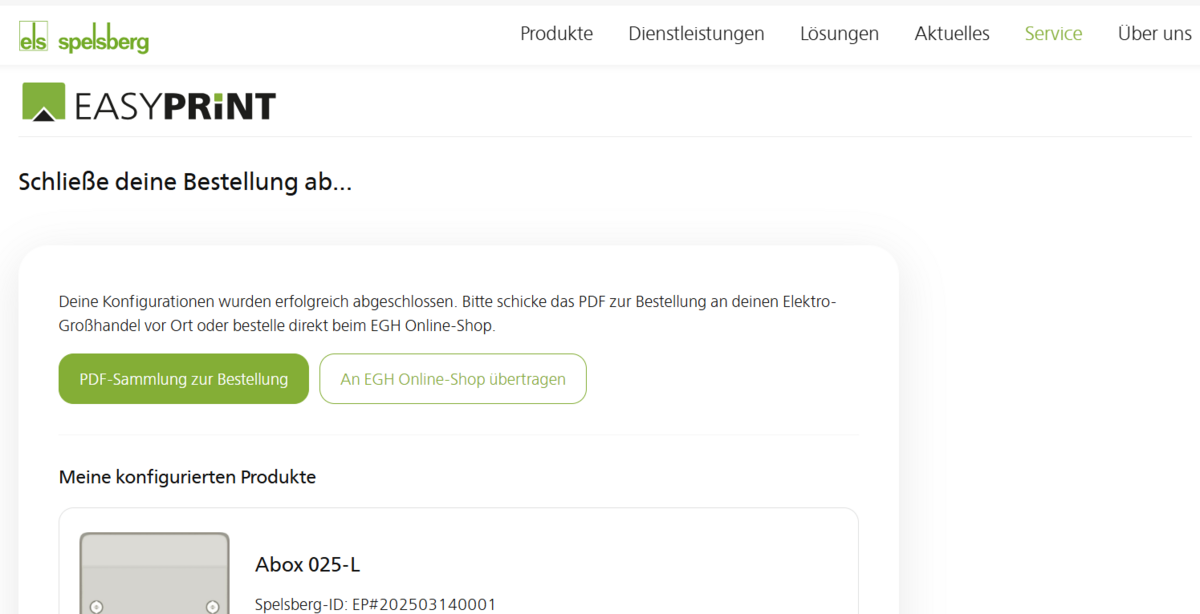
Aby zakończyć konfigurację, kliknij na dole „Zakończ konfigurację“, a następnie „Zapisz i przejdź do koszyka“. Masz teraz możliwość dodania kolejnych konfiguracji do koszyka i określenia ilości sztuk. Od razu zobaczysz przewidywaną dopłatę za pozycję i całe zamówienie.

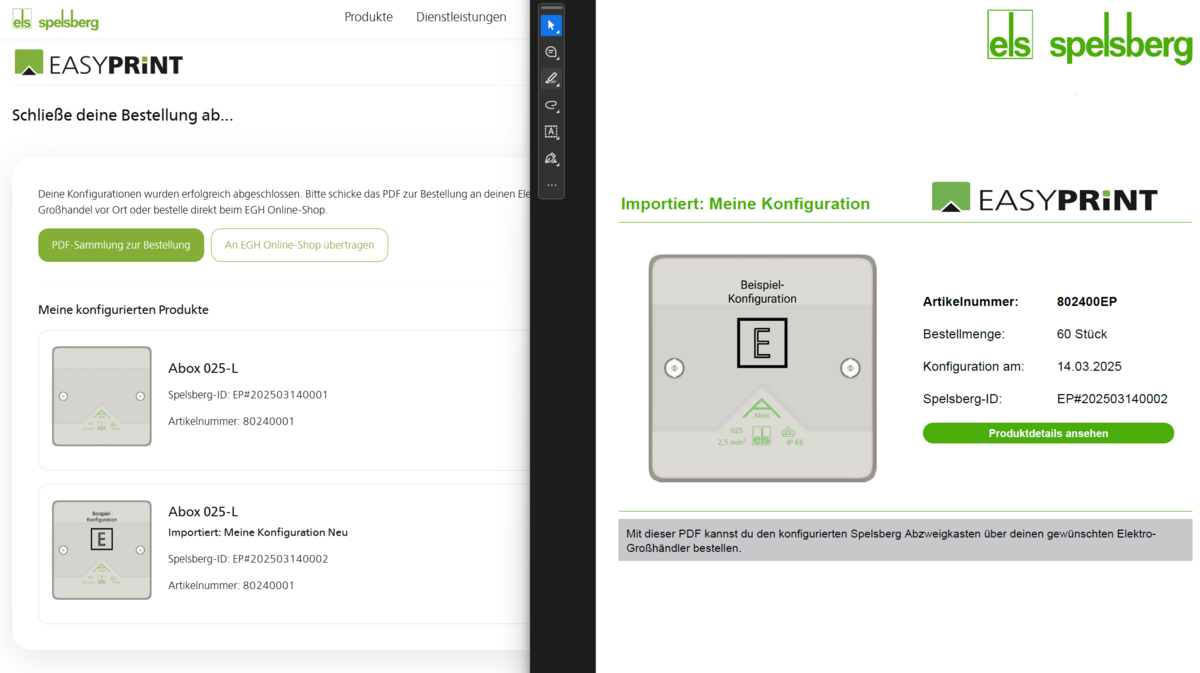
Jeśli wszystko się zgadza, potwierdź politykę prywatności i zatwierdź obrazy do druku wiążąco. Po ponownym kliknięciu „Zakończ konfigurację“ konfiguracje zostaną zablokowane i otrzymają własne ID konfiguracji, widoczne na następnej stronie.


Zamówienie przez sklep internetowy EGH / ELBRIDGE

Po zakończeniu konfiguracji w koszyku możesz jako członek meinSpelsberg złożyć zamówienie bezpośrednio przez sklep internetowy EGH. Niestety nie wszystkie sklepy EGH w pełni obsługują interfejs Elbridge – może się więc zdarzyć, że po zamówieniu otrzymasz pytania dotyczące zamówionej ID konfiguracji. Zalecamy również pobranie PDF z zamówieniem i zachowanie go na wypadek pytań.

Zamówienie za pomocą PDF zamówienia

Po zakończeniu zamówienia w koszyku możesz pobrać jeden lub kilka PDF-ów zamówienia. Te pliki PDF zawierają wszystkie informacje potrzebne do zamówienia skonfigurowanej skrzynki odgałęźnej u lokalnego hurtownika, przez e-mail lub telefonicznie. Możesz też użyć tych PDF-ów później do ponownych zamówień – nie musisz ponownie kończyć zamówienia w EasyPrint.


Masz dalsze pytania
Lub potrzebujesz wsparcia?

Chcesz skorzystać z indywidualnej porady?

Nasi eksperci chętnie pomogą i są dostępni w godzinach pracy.

Godziny pracy od 8:00 do 17:00 (w piątki do 14:00)

02355 892-155
Dodaj produkt do listy obserwowanych

Istniejące listy obserwowanych

Nowa lista obserwowanych

organizuj listę obserwowanych